


2025年初旬にWordPressプラグイン『BackWPup』が4.xから5.xにメジャーバージョンアップされた。
UIが随分幼稚ユーザーフレンドリーになって極端に使いにくく簡単に設定できるようになったらしい。

5へのバージョンアップ当初はDBとセットでバックアップできないとか細かい設定が一切できないとかとんでもない状態だったが、炎上しまくった結果、旧版と同程度の設定はできるようになって現在に至っている。インターフェースがWordPress仕様でなくなって見難い事この上ないがフリーで使わせてもらってるのでそこは文句を言うまい。
基本的にバージョン4.x時代と同等の設定ができるのだが、現在のバージョン5.xはバックアップした圧縮ファイルをWebサーバー上の任意の場所に置くことが出来ない。デフォルトで表示されているディレクトリから別のディレクトリへの変更が効かないのだ。
具体的な症状
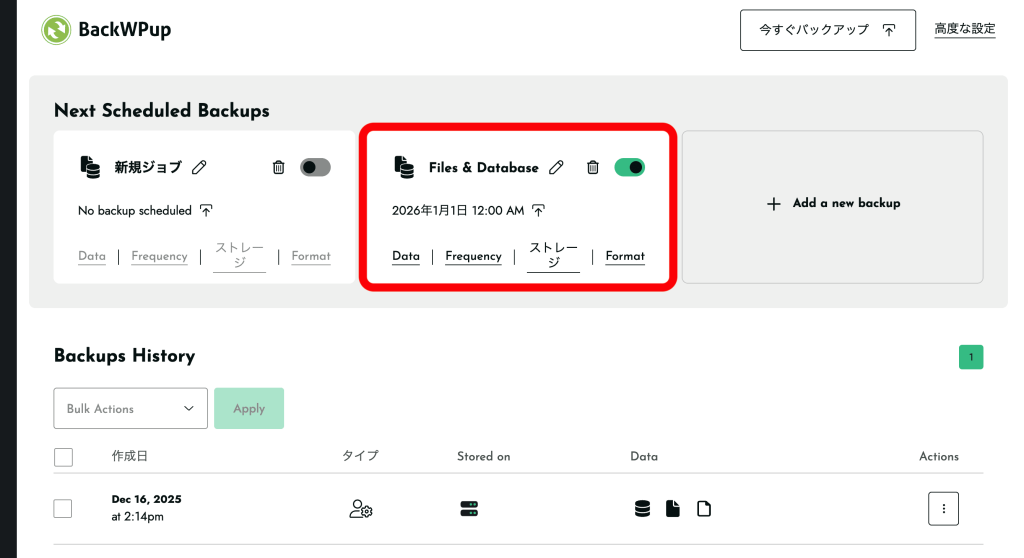
BackWPupバージョン5.xではダッシュボードーBackWPupと管理画面を開くとこんな感じである。今回はインストール当初から設定されているバックアップイベント「Files&Database」を例にとって見ていこう。
保存したいディレクトリに変更設定
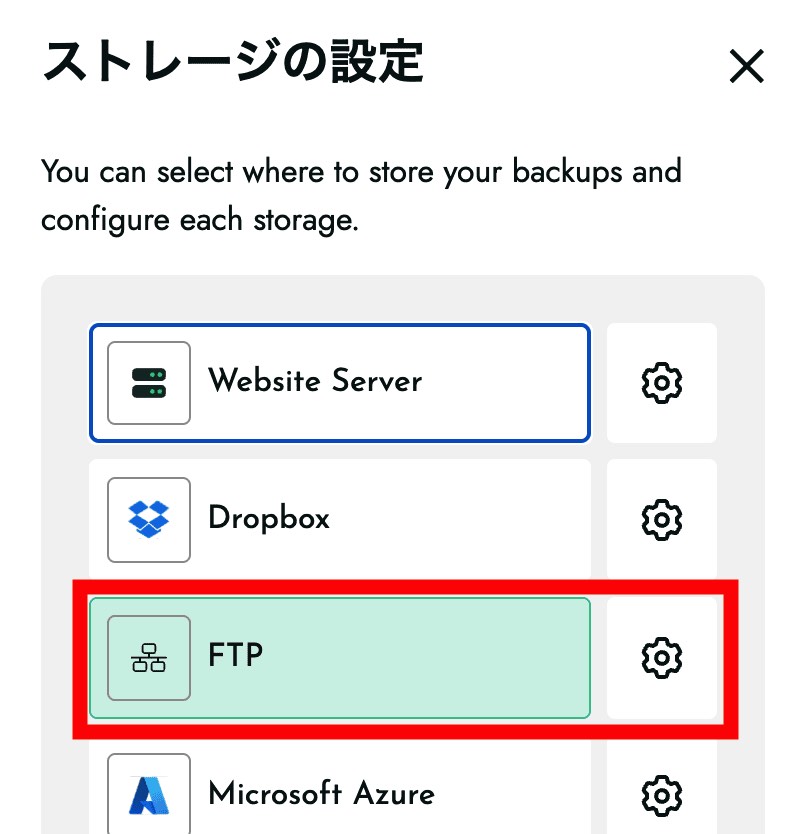
バックアップファイルの保存先を設定するためにストレージをクリック。
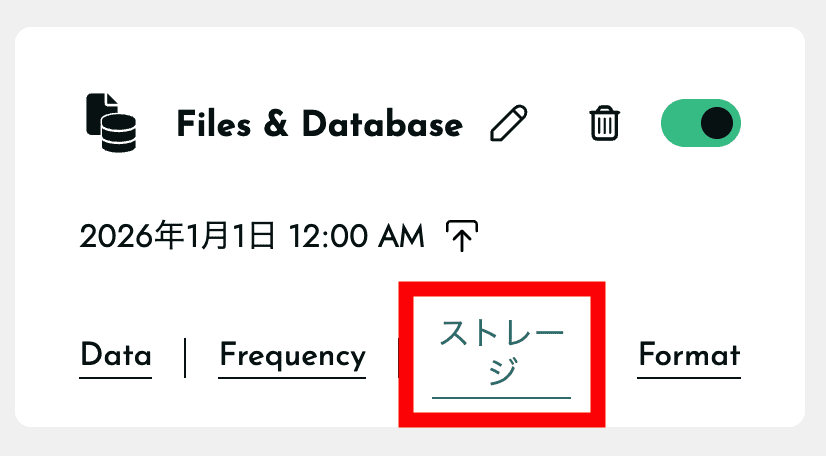
するとこういうモーダルウインドウ「ストレージの設定」が右から出現するので、Website Serverのをクリック。
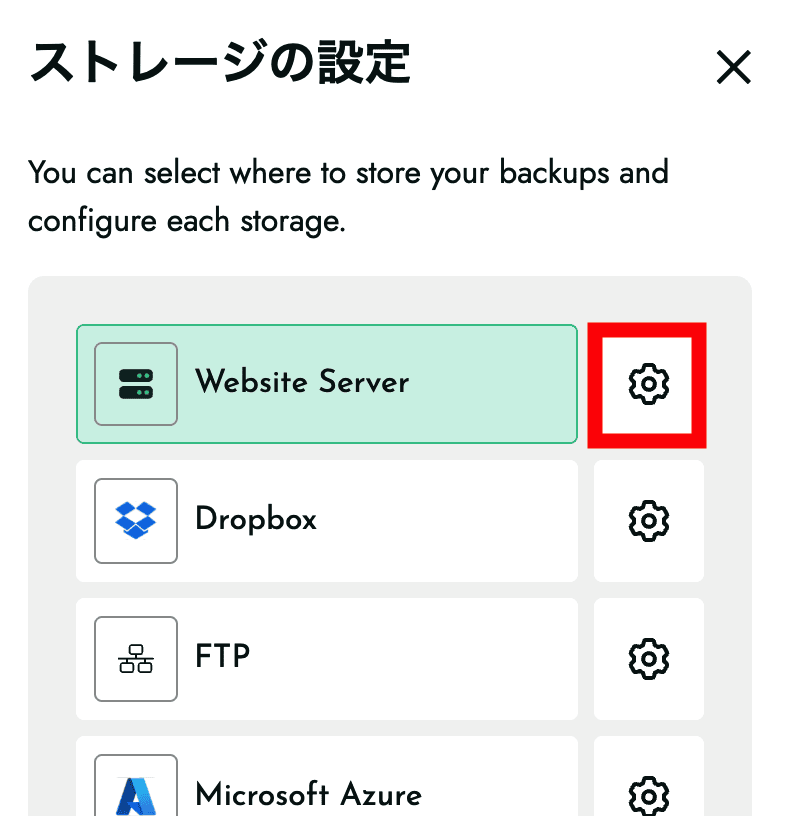
モーダルウインドウが「フォルダーの設定」に切り替わる。
このバックアップの設定ーファイルを格納するフォルダーの中の記述をWebサーバーの任意のディレクトリに変更すればそちらにバックアップファイルを保存してくれることになる。
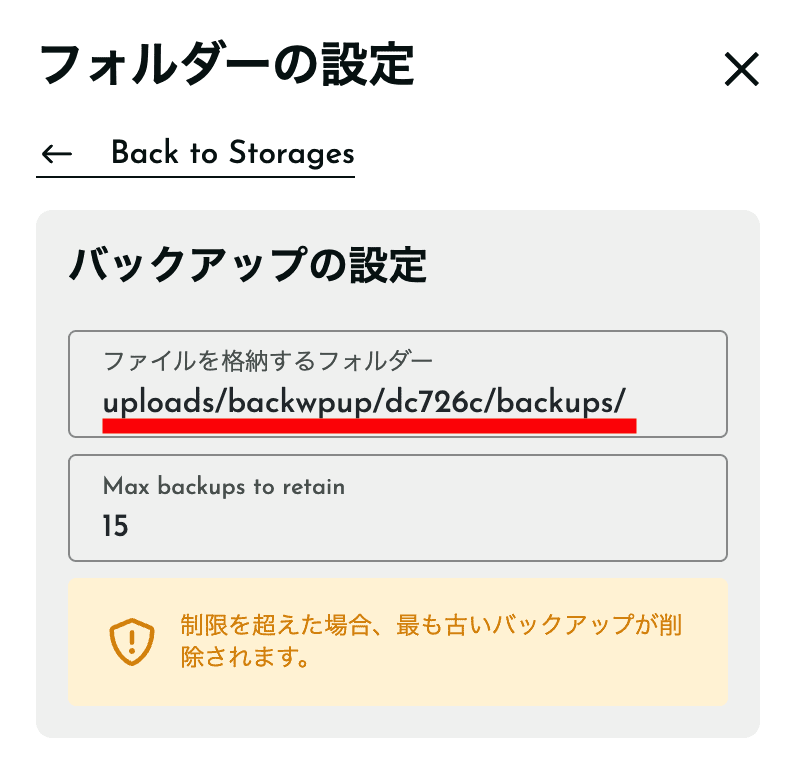
uploads/backwpup/dc726c/backups/はインストール当初のデフォルト値保存するディレクトリをデフォルト表示1から以下のように書き換えてみた。
uploads/backwpup/dc726c/backups/ →/home/hogehoge/backup/
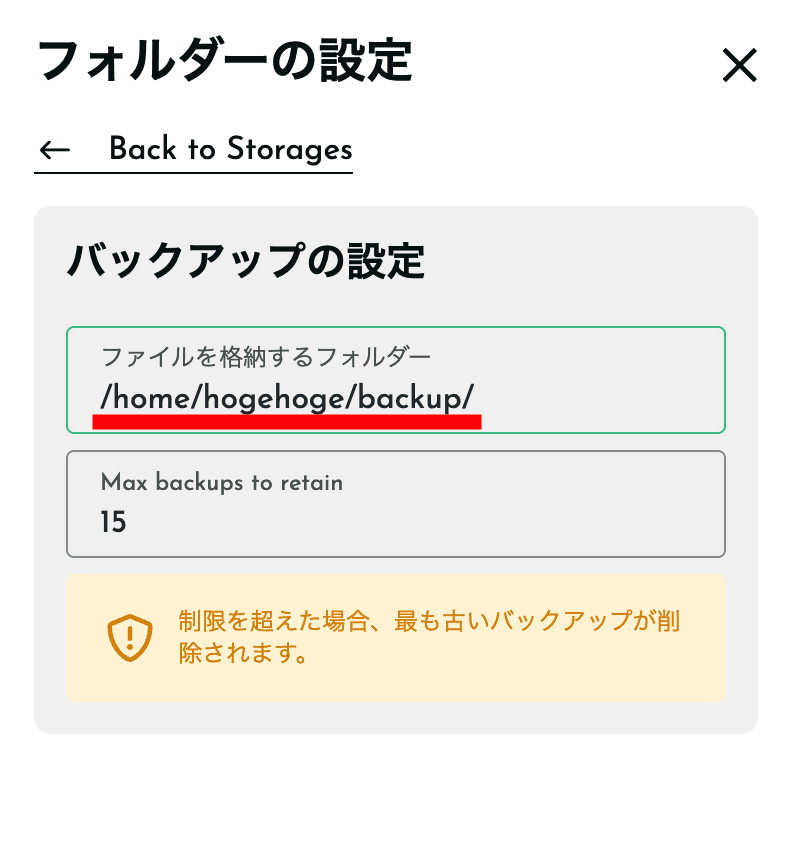
もちろんこのウインドウ最下段の保存&接続をテストボタンは忘れずに押しておく。

変更設定の確認
「ストレージの設定」ウィンドウに戻るので、変更が有効になってるか確認のためさっきと同じをクリックすると、、、
みごとデフォルトのディレクトリに戻っているのである。。。
これは何度やっても同じである。何なら「フォルダーの設定」を再度開いた瞬間、書き換えたディレクトリ名からシュッとデフォルトのディレクトリに書き換わる瞬間が見れたりもする(笑)
解決方法
解決策としては、どうやらFTPを利用するしかなさそうだ。以下、その手順。
FTPによるバックアップの設定
「ストレージの設定」で『FTP』を選択するのだ。さっそくFTPのをクリックして設定をしていこう。
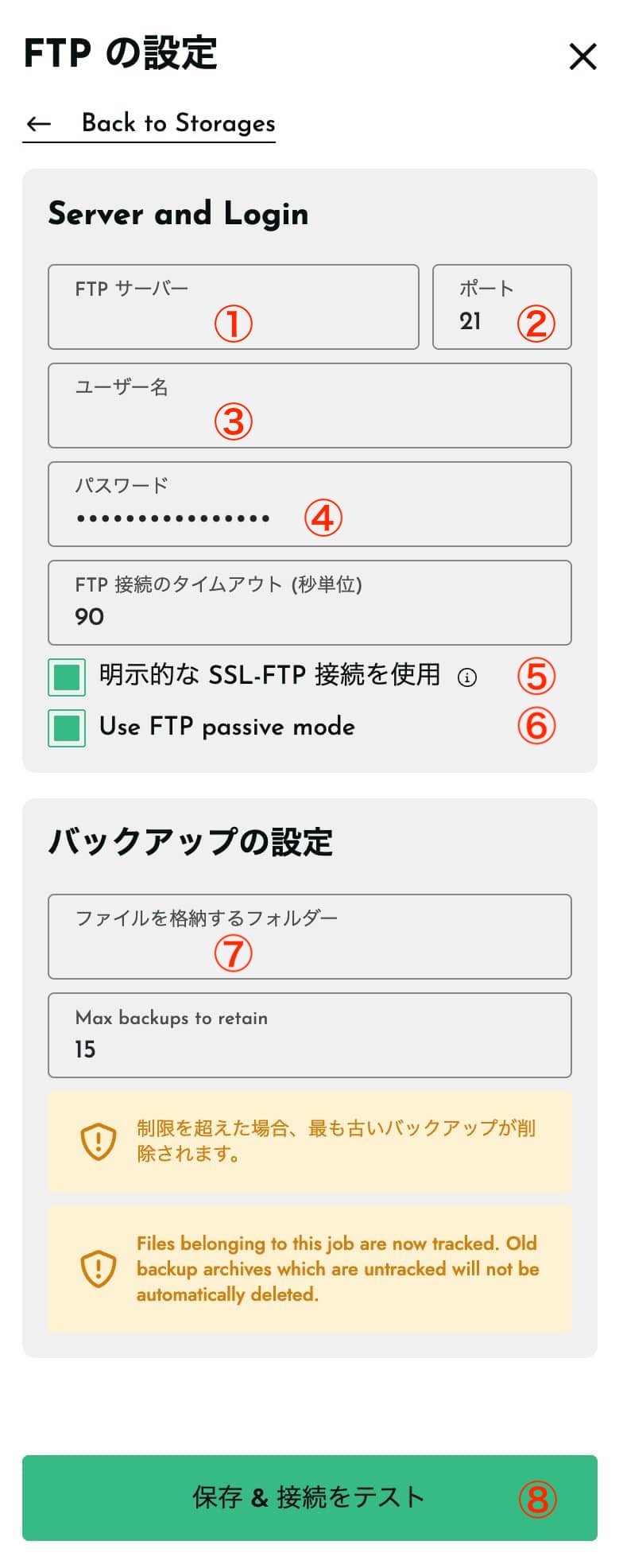
「FTPの設定」ウィンドウでは以下のように記述していく。一般的なFTP設定と何ら変わりない。
FTPによるバックアップの実行
バックアップイベント「Files&Database」の「Backup now」をクリック。
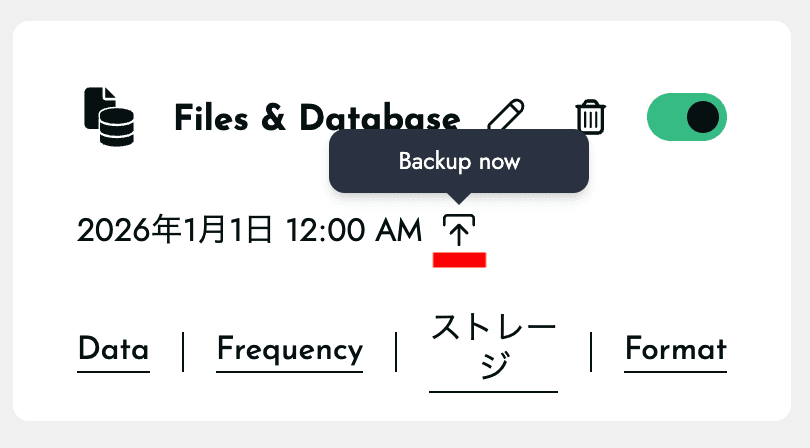
表示されるダイアログはStartをクリック。
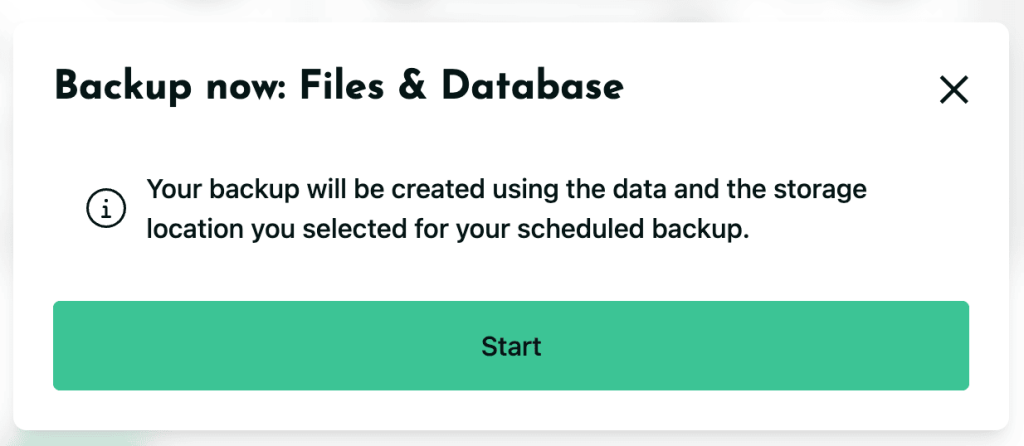
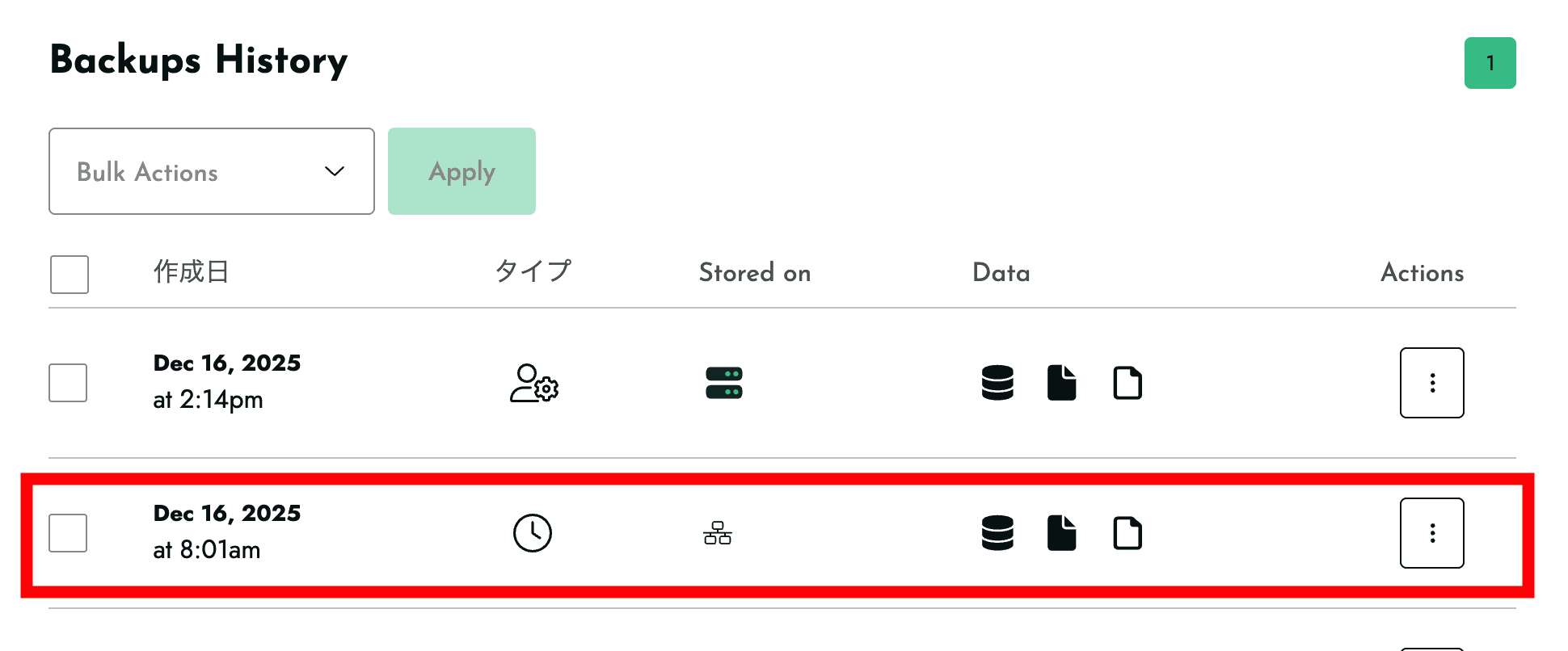
これでバックアップが問題なく走ればOKのハズだ。/home/hogehoge/backup/に保存されてることをお使いのFTPクライアントにて確認しよう。
BackWPupオフィシャルの見解
サポートスタッフがこちらの低評価レビュー(笑)に返信をしておられます。
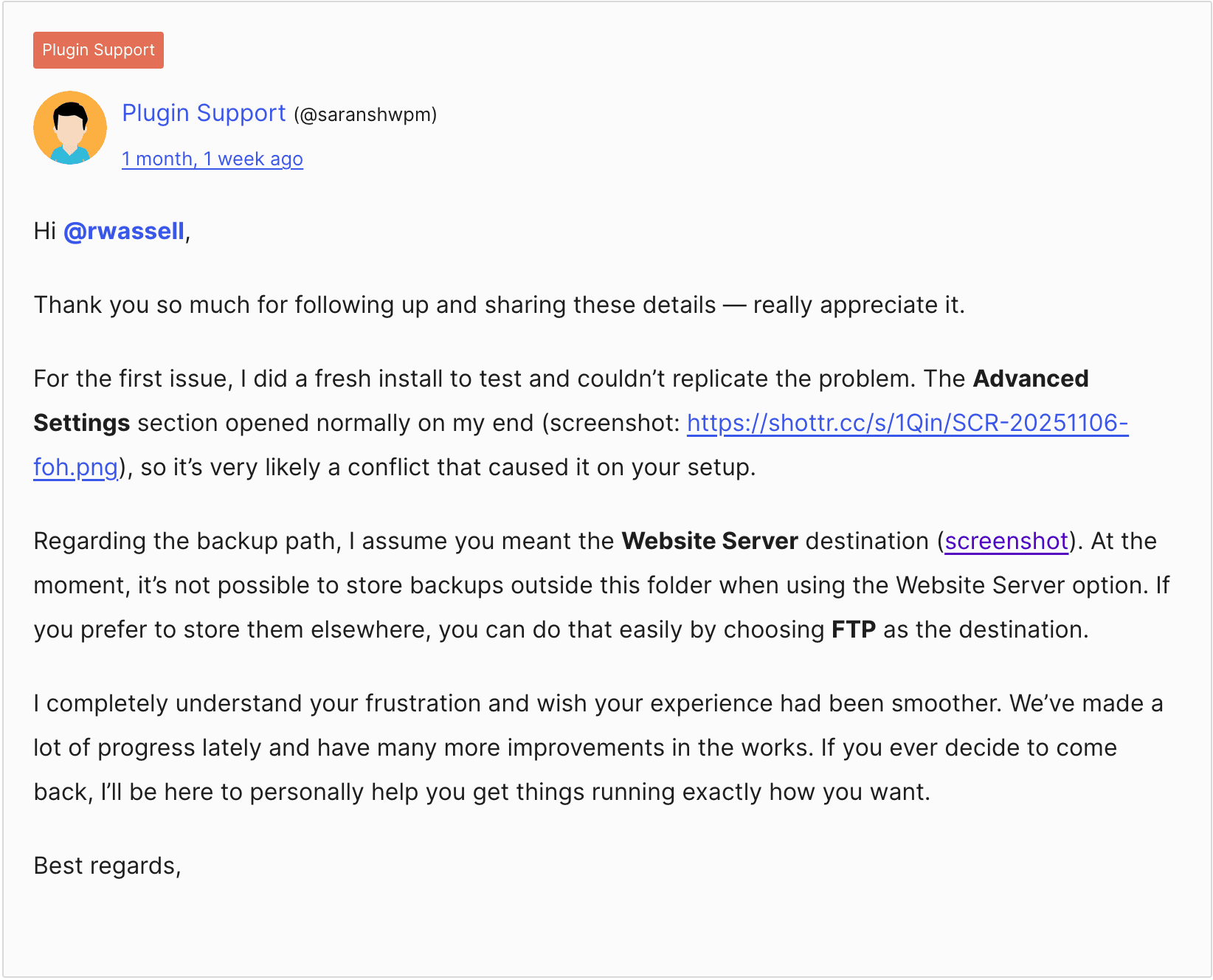
(抜粋訳)バックアップパスについてですが、ウェブサイトサーバーの保存先をご指定のことかと思います。現時点では、ウェブサイトサーバーオプションをご利用の場合、このフォルダ以外にバックアップを保存することはできません。別の場所に保存したい場合は、保存先としてFTPを選択することで簡単に可能です。
ご不満な点はよく理解しており、もっとスムーズな体験ができればよかったと思っています。最近は大きな進歩を遂げており、現在も多くの改善に取り組んでいます。